


آموزش تنظیمات دوربین آیفون | بهترین تنظیمات برای ثبت عکس و فیلم حرفهای

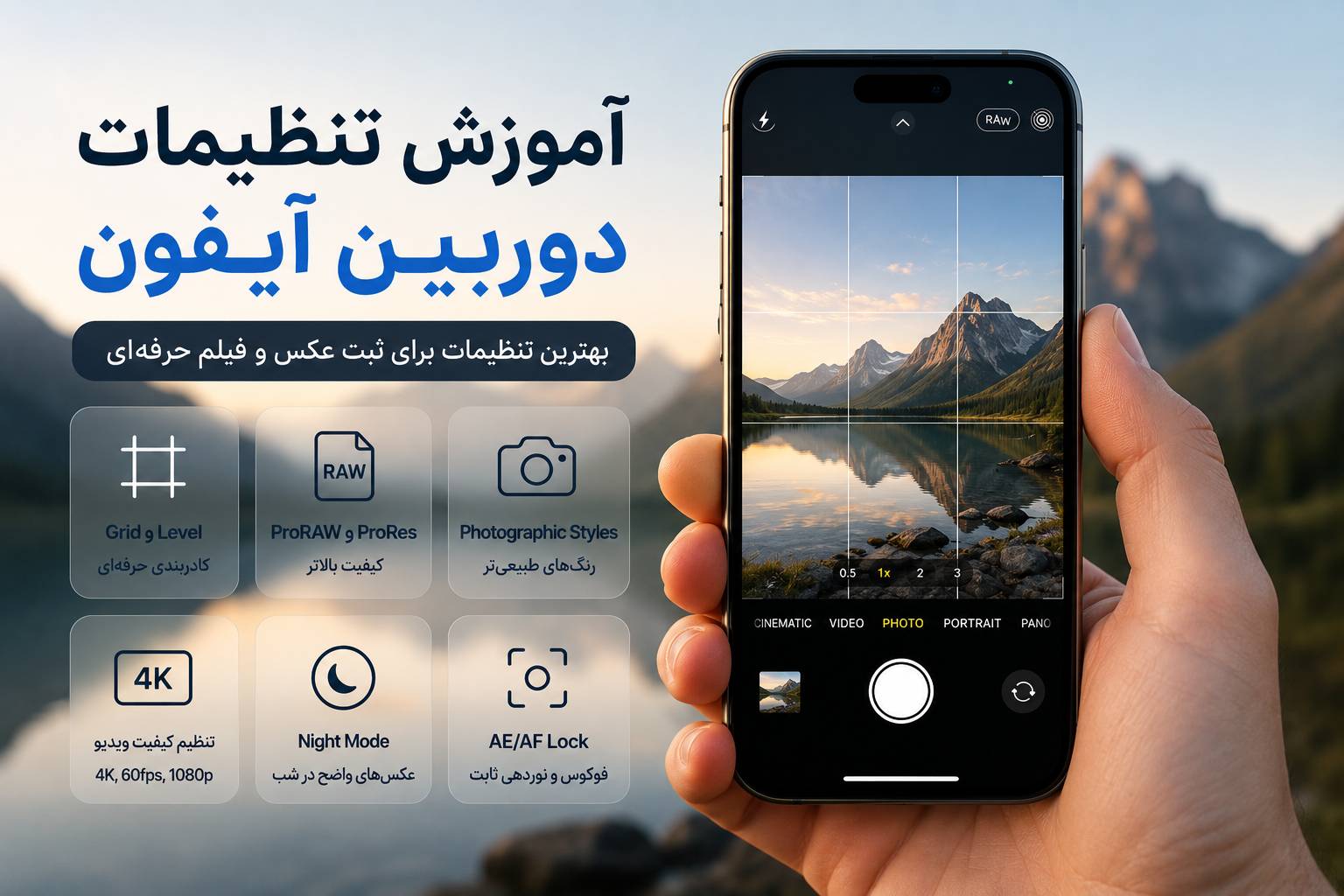
یکی از مهمترین دلایل محبوبیت آیفون، کیفیت فوقالعاده دوربین آن است. اما بسیاری از کاربران تنها از حالت پیشفرض دوربین استفاده میکنند و از قابلیتهای پیشرفتهای که اپل در اختیارشان قرار داده بیخبر هستند.
با چند تغییر ساده در تنظیمات دوربین، میتوانید عکسهایی شارپتر، ویدیوهایی باکیفیتتر و رنگهایی طبیعیتر ثبت کنید. در این مقاله تمام تنظیمات مهم دوربین آیفون را بهصورت کامل بررسی میکنیم و نکاتی را یاد میگیرید که حتی بسیاری از کاربران حرفهای نیز از آنها استفاده نمیکنند.
چرا تنظیمات دوربین آیفون اهمیت دارد؟
تنظیمات صحیح دوربین باعث میشود:
- تصاویر با کیفیت بالاتری ثبت شوند.
- رنگها طبیعیتر نمایش داده شوند.
- ویدیوها حرفهایتر ضبط شوند.
- فضای ذخیرهسازی بهتر مدیریت شود.
- هنگام عکاسی سرعت بیشتری داشته باشید.
۱. فعال کردن Grid برای کادربندی بهتر
یکی از بهترین قابلیتهای دوربین آیفون، نمایش خطوط راهنما (Grid) است که بر اساس قانون یکسوم (Rule of Thirds) به شما کمک میکند سوژه را بهتر در کادر قرار دهید.
مسیر فعالسازی:
Settings → Camera → Grid
اگر به عکاسی منظره، پرتره یا ثبت تصاویر محصولات علاقه دارید، فعال بودن این گزینه به بهبود ترکیببندی عکسها کمک زیادی میکند.
۲. فعال کردن Level برای عکسهای صاف
اگر هنگام عکاسی از میز، اسناد یا محصولات، تصاویر کج ثبت میشوند، گزینه Level را فعال کنید.
مسیر:
Settings → Camera → Level
این قابلیت هنگام عکاسی از بالا، به شما نشان میدهد چه زمانی گوشی کاملاً تراز است.
۳. انتخاب بهترین کیفیت فیلمبرداری
آیفون امکان فیلمبرداری با کیفیتهای مختلف را در اختیار شما قرار میدهد.
مسیر:
Settings → Camera → Record Video
پیشنهادها:
- 4K با 30fps: بهترین تعادل بین کیفیت و حجم فایل.
- 4K با 60fps: مناسب برای ویدیوهای حرفهای و صحنههای سریع.
- 1080p با 60fps: مناسب برای استفاده روزمره و کاهش حجم فایل.
اگر فضای ذخیرهسازی محدودی دارید، از ضبط 4K در همه شرایط خودداری کنید.
۴. تنظیم کیفیت اسلوموشن (Slo-mo)
برای ثبت ویدیوهای آهسته:
Settings → Camera → Record Slo-mo
اگر مدل آیفون شما پشتیبانی میکند، حالت 240fps تصاویر بسیار روان و جذابی ثبت میکند.
۵. فعال کردن Preserve Settings
بهصورت پیشفرض، آیفون پس از بستن برنامه دوربین برخی تنظیمات را به حالت اولیه برمیگرداند.
برای جلوگیری از این موضوع:
Settings → Camera → Preserve Settings
پیشنهاد میشود گزینههای مربوط به حالت دوربین، نوردهی و Creative Controls را فعال کنید تا تنظیمات دلخواه شما حفظ شوند.
۶. استفاده از Photographic Styles
در مدلهای جدید آیفون، قابلیت Photographic Styles به شما اجازه میدهد ظاهر عکسها را شخصیسازی کنید.
سبکهای موجود شامل:
- Standard
- Rich Contrast
- Vibrant
- Warm
- Cool
اگر رنگهای طبیعی را ترجیح میدهید، حالت Standard یا Rich Contrast انتخاب مناسبی است.
۷. استفاده از ProRAW (در مدلهای Pro)
اگر از آیفونهای سری Pro استفاده میکنید، قابلیت Apple ProRAW کیفیت و انعطاف بیشتری برای ویرایش تصاویر فراهم میکند.
مسیر:
Settings → Camera → Formats → Apple ProRAW
توجه داشته باشید که فایلهای ProRAW حجم بیشتری نسبت به عکسهای معمولی دارند.
۸. فعال کردن ProRes برای فیلمبرداری حرفهای
کاربران آیفونهای Pro میتوانند از فرمت ProRes برای ضبط ویدیو با کیفیت بسیار بالا استفاده کنند.
این قابلیت بیشتر برای تولیدکنندگان محتوا و فیلمبرداران حرفهای مناسب است و به فضای ذخیرهسازی زیادی نیاز دارد.
۹. انتخاب فرمت مناسب عکس
مسیر:
Settings → Camera → Formats
دو گزینه اصلی وجود دارد:
- High Efficiency (HEIF): حجم کمتر با کیفیت بالا.
- Most Compatible (JPEG): سازگاری بیشتر با دستگاهها و نرمافزارهای مختلف.
اگر عکسها را زیاد ویرایش یا در دستگاههای مختلف استفاده میکنید، Most Compatible انتخاب مناسبی است.
۱۰. استفاده از حالت Portrait
حالت Portrait با ایجاد پسزمینه محو (Blur)، عکسهایی شبیه دوربینهای حرفهای ثبت میکند.
برای بهترین نتیجه:
- نور کافی داشته باشید.
- فاصله مناسب با سوژه را رعایت کنید.
- از نور طبیعی استفاده کنید.
۱۱. استفاده از Night Mode
در محیطهای کمنور، Night Mode بهصورت خودکار فعال میشود.
برای ثبت عکسهای بهتر:
- گوشی را ثابت نگه دارید.
- در صورت امکان از سهپایه استفاده کنید.
- اجازه دهید زمان نوردهی کامل شود.
۱۲. قفل کردن فوکوس و نوردهی (AE/AF Lock)
اگر روی سوژه ضربه بزنید و انگشت خود را چند لحظه نگه دارید، گزینه AE/AF Lock فعال میشود.
این ویژگی باعث میشود فوکوس و نوردهی هنگام حرکت دوربین تغییر نکند و برای فیلمبرداری یا عکاسی از سوژههای ثابت بسیار کاربردی است.
۱۳. لنز مناسب را انتخاب کنید
اگر آیفون شما چند دوربین دارد:
- 0.5x: مناسب برای مناظر و فضاهای باز.
- 1x: بهترین انتخاب برای اکثر عکسهای روزمره.
- 2x یا 3x: مناسب برای پرتره و سوژههای دور.
تا حد امکان از زوم دیجیتال زیاد استفاده نکنید، زیرا ممکن است کیفیت تصویر کاهش پیدا کند.
اشتباهات رایج هنگام عکاسی با آیفون
- تمیز نکردن لنز دوربین
- استفاده بیش از حد از زوم دیجیتال
- عکاسی در نور نامناسب
- خاموش بودن Grid
- استفاده از کیفیت پایین فیلمبرداری برای پروژههای مهم
- پر بودن حافظه دستگاه
سوالات متداول
بهترین کیفیت فیلمبرداری آیفون چیست؟
برای بیشتر کاربران، ضبط با 4K و 30 فریم بر ثانیه بهترین تعادل بین کیفیت و حجم فایل را فراهم میکند.
آیا ProRAW برای همه کاربران مناسب است؟
خیر. اگر عکسهای خود را ویرایش حرفهای نمیکنید، استفاده از فرمت معمولی فضای کمتری اشغال میکند و برای استفاده روزمره مناسبتر است.
چگونه عکسهای واضحتری بگیریم؟
لنز دوربین را تمیز نگه دارید، از نور مناسب استفاده کنید، Grid را فعال کنید و هنگام عکاسی گوشی را تا حد امکان ثابت نگه دارید.
جمعبندی
دوربین آیفون حتی با تنظیمات پیشفرض عملکرد بسیار خوبی دارد، اما با فعال کردن قابلیتهایی مانند Grid، Level، Preserve Settings و انتخاب کیفیت مناسب برای عکس و ویدیو، میتوانید تصاویر و فیلمهایی حرفهایتر ثبت کنید.
اگر بهتازگی آیفون خریدهاید، پیشنهاد میکنیم مقاله «تنظیمات اولیه آیفون بعد از خرید» را نیز مطالعه کنید. همچنین برای حفظ عملکرد دستگاه در بلندمدت، مقاله «چگونه سلامت باتری آیفون را حفظ کنیم؟» میتواند راهنمای مفیدی برای شما باشد.