


آموزش انتقال اطلاعات از آیفون به آیفون | راهنمای کامل انتقال دادهها بدون از دست رفتن اطلاعات

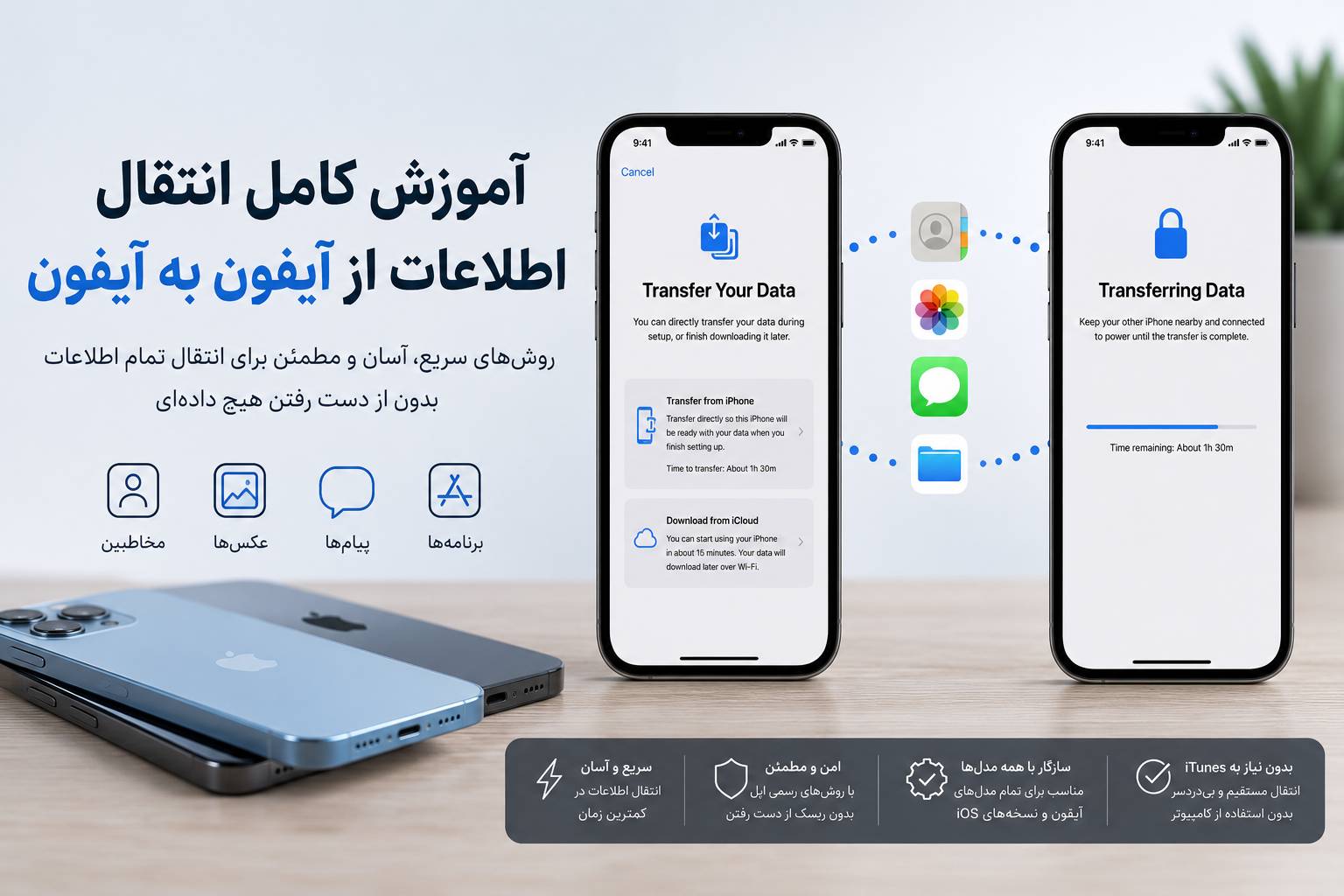
خرید یک آیفون جدید همیشه هیجانانگیز است، اما یکی از مهمترین دغدغههای کاربران، انتقال اطلاعات از گوشی قدیمی به دستگاه جدید است. خوشبختانه اپل ابزارهای متنوعی را در اختیار کاربران قرار داده تا این فرآیند بهسادگی و بدون از دست رفتن اطلاعات انجام شود.
در این مقاله، تمام روشهای انتقال اطلاعات از آیفون به آیفون، مزایا و معایب هر روش، نکات مهم قبل از انتقال و مشکلات رایج را بررسی میکنیم تا بتوانید با خیال راحت آیفون جدید خود را راهاندازی کنید.
قبل از انتقال اطلاعات چه کارهایی باید انجام دهیم؟
پیش از شروع انتقال، این موارد را بررسی کنید:
- هر دو آیفون را تا حداقل ۵۰ درصد شارژ کنید یا به شارژر متصل نگه دارید.
- هر دو دستگاه را به شبکه Wi-Fi پایدار وصل کنید.
- آخرین نسخه iOS را روی هر دو آیفون نصب کنید.
- نسخه IOS گوشی جدید باید بالاتر یا همسان با گوشی قدیمی باشد.
- Apple ID هر دو دستگاه را بررسی کنید.
- فضای خالی آیفون جدید باید برابر یا بیشتر از حجم اطلاعات آیفون قبلی باشد.
انجام این موارد احتمال بروز خطا در انتقال اطلاعات را به حداقل میرساند.
روش اول: انتقال مستقیم اطلاعات با Quick Start (بهترین روش)
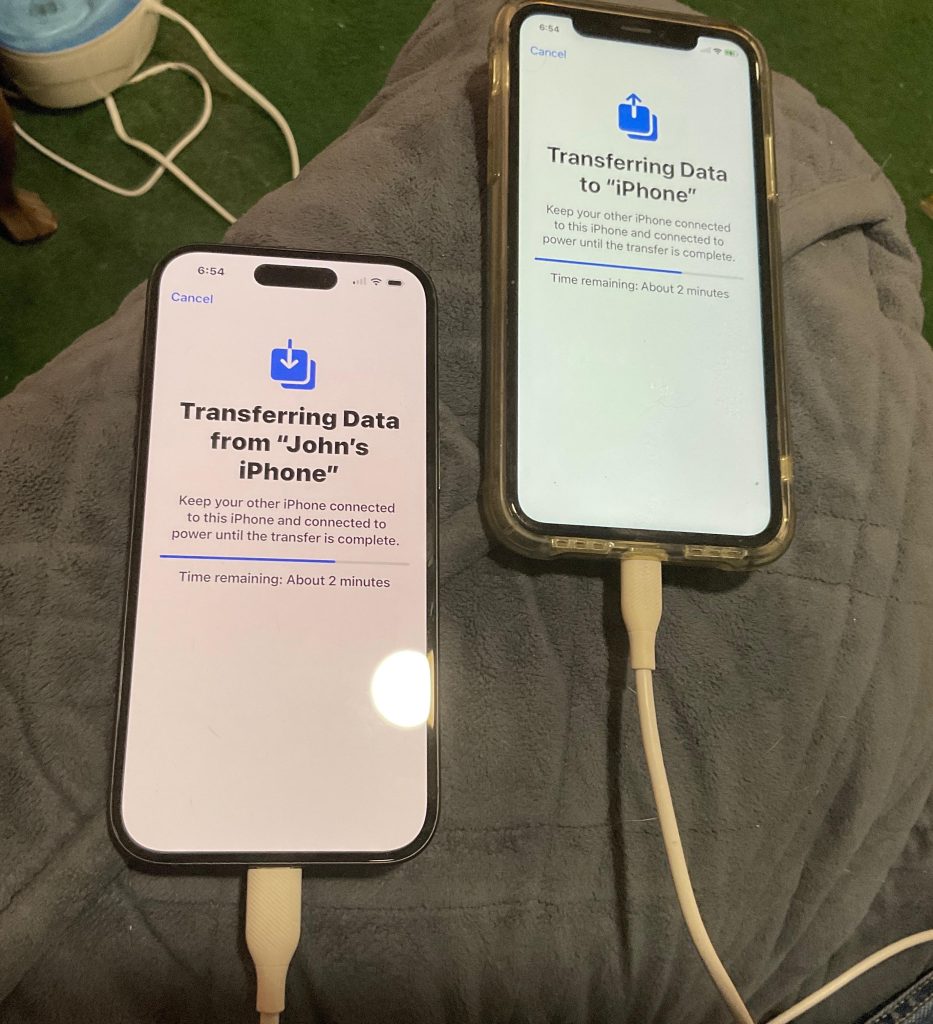
Quick Start سادهترین و سریعترین روش انتقال اطلاعات بین دو آیفون است.
مراحل انجام کار
۱. آیفون جدید را روشن کنید.
۲. آیفون قدیمی را کنار آیفون جدید قرار دهید.
پس از چند ثانیه، پیغام Set Up New iPhone روی آیفون قدیمی نمایش داده میشود.
۳. گزینه Continue را انتخاب کنید.
۴. دوربین آیفون قدیمی را روی انیمیشن نمایش داده شده در آیفون جدید بگیرید.
۵. رمز عبور آیفون قبلی را وارد کنید.
۶. گزینه Transfer from iPhone را انتخاب کنید.
پس از پایان انتقال، تمام اطلاعات شامل موارد زیر منتقل میشود:
- مخاطبین
- تصاویر
- فیلمها
- پیامها
- برنامهها
- تنظیمات دستگاه
- رمزهای ذخیرهشده
- شبکههای Wi-Fi
- پسزمینه و تنظیمات شخصی
مزیت اصلی این روش آن است که تقریباً همه چیز بدون نیاز به نصب مجدد یا تنظیمات پیچیده به آیفون جدید منتقل میشود.
روش دوم: انتقال اطلاعات با iCloud
اگر آیفون قبلی در دسترس نیست یا قصد دارید اطلاعات را بعداً بازیابی کنید، iCloud بهترین گزینه است.
مرحله اول: گرفتن نسخه پشتیبان
مسیر زیر را باز کنید:
Settings → Apple ID → iCloud → iCloud Backup
سپس گزینه Back Up Now را انتخاب کنید.
منتظر بمانید تا عملیات به پایان برسد.
مرحله دوم: بازیابی اطلاعات
هنگام راهاندازی آیفون جدید:
Restore from iCloud Backup
را انتخاب کنید.
سپس Apple ID خود را وارد کرده و آخرین نسخه پشتیبان را انتخاب کنید.
روش سوم: انتقال اطلاعات با کامپیوتر (Mac یا Windows)
اگر حجم اطلاعات زیاد است یا اینترنت پرسرعت در اختیار ندارید، این روش انتخاب مناسبی است.
ابتدا از آیفون قبلی روی رایانه نسخه پشتیبان تهیه کنید.
سپس هنگام راهاندازی آیفون جدید گزینه Restore Backup را انتخاب کنید.
این روش معمولاً سرعت بالاتری نسبت به iCloud دارد.
انتقال چه اطلاعاتی انجام میشود؟
در صورت استفاده از Quick Start تقریباً تمام اطلاعات منتقل میشود، از جمله:
- تصاویر و ویدیوها
- مخاطبین
- پیامکها و iMessage
- تاریخچه تماس
- برنامهها
- تنظیمات دستگاه
- رمزهای Wi-Fi
- رمزهای ذخیرهشده در iCloud Keychain
- یادداشتها
- تقویم
- فایلهای iCloud Drive
چه اطلاعاتی ممکن است منتقل نشود؟
در برخی موارد لازم است دوباره وارد حسابهای کاربری شوید.
برای مثال:
- برخی برنامههای بانکی
- برنامههای دارای احراز هویت دو مرحلهای
- Apple Pay
- برخی برنامههای امنیتی
به همین دلیل بهتر است قبل از انتقال، اطلاعات ورود این برنامهها را در دسترس داشته باشید.
انتقال سیمکارت و eSIM
اگر از سیمکارت فیزیکی استفاده میکنید، پس از پایان انتقال میتوانید سیمکارت را به آیفون جدید منتقل کنید.
اگر از eSIM استفاده میکنید، در بسیاری از کشورها امکان انتقال آن هنگام راهاندازی آیفون وجود دارد؛ البته این قابلیت به اپراتور تلفن همراه بستگی دارد.
انتقال اطلاعات چقدر زمان میبرد؟
مدت زمان انتقال به عوامل زیر بستگی دارد:
- حجم اطلاعات
- سرعت Wi-Fi
- مدل آیفون
- روش انتقال
بهطور تقریبی:
- کمتر از ۲۰ گیگابایت: ۱۵ تا ۳۰ دقیقه
- ۲۰ تا ۱۰۰ گیگابایت: ۳۰ تا ۹۰ دقیقه
- بیشتر از ۱۰۰ گیگابایت: ۱ تا ۳ ساعت
مشکلات رایج هنگام انتقال اطلاعات
Quick Start نمایش داده نمیشود
دلایل احتمالی:
- بلوتوث خاموش است.
- فاصله دو آیفون زیاد است.
- یکی از دستگاهها نسخه قدیمی iOS دارد.
انتقال متوقف میشود
راهکارها:
- هر دو گوشی را به شارژر متصل کنید.
- اتصال Wi-Fi را بررسی کنید.
- دستگاهها را به هم نزدیک نگه دارید.
- در صورت نیاز هر دو آیفون را یکبار ریاستارت کنید.
فضای کافی وجود ندارد
اگر حافظه آیفون جدید کمتر از اطلاعات آیفون قبلی باشد، انتقال کامل انجام نخواهد شد.
پیش از شروع، فضای ذخیرهسازی را بررسی کنید.
نکات مهم قبل از فروش آیفون قدیمی
اگر قصد فروش آیفون قبلی را دارید، پس از اطمینان از انتقال کامل اطلاعات:
- از حساب Apple ID خارج شوید.
- قابلیت Find My iPhone را غیرفعال کنید.
- تنظیمات را به حالت کارخانه (Factory Reset) بازگردانید.
- سیمکارت را خارج کنید.
این کار از دسترسی افراد دیگر به اطلاعات شخصی شما جلوگیری میکند.
سوالات متداول
آیا Quick Start اینترنت مصرف میکند؟
برای انتقال مستقیم بین دو آیفون، اطلاعات عمدتاً از طریق ارتباط مستقیم دستگاهها منتقل میشود؛ اما برای فعالسازی اولیه و برخی سرویسها همچنان به اتصال اینترنت نیاز دارید.
آیا برنامهها دوباره نصب میشوند؟
بله، برنامهها روی آیفون جدید نصب میشوند و در بیشتر موارد اطلاعات آنها نیز بازیابی خواهد شد.
آیا عکسها و فیلمها منتقل میشوند؟
بله، اگر فضای کافی روی آیفون جدید وجود داشته باشد، تمام تصاویر و ویدیوها منتقل میشوند.
آیا بعد از انتقال اطلاعات، آیفون قدیمی پاک میشود؟
خیر. انتقال اطلاعات باعث حذف دادههای آیفون قدیمی نمیشود. تا زمانی که از انتقال کامل اطلاعات مطمئن نشدهاید، دستگاه قدیمی را ریست نکنید.
جمعبندی
انتقال اطلاعات از آیفون به آیفون فرآیندی ساده است، اما رعایت چند نکته میتواند از بروز خطا و از دست رفتن اطلاعات جلوگیری کند. اگر هر دو دستگاه در اختیار شما هستند، Quick Start بهترین و سریعترین روش است. در غیر این صورت، استفاده از iCloud Backup یا نسخه پشتیبان روی رایانه نیز گزینههای مطمئن و کاربردی هستند.
پیشنهاد میکنیم پس از انتقال اطلاعات، مقاله «تنظیمات اولیه آیفون بعد از خرید» را نیز مطالعه کنید تا آیفون جدید خود را از نظر امنیت، حریم خصوصی و عملکرد به بهترین شکل آماده استفاده کنید.