


راهنمای کامل تنظیمات اولیه آیفون بعد از خرید | هر آنچه باید قبل از استفاده از آیفون انجام دهید

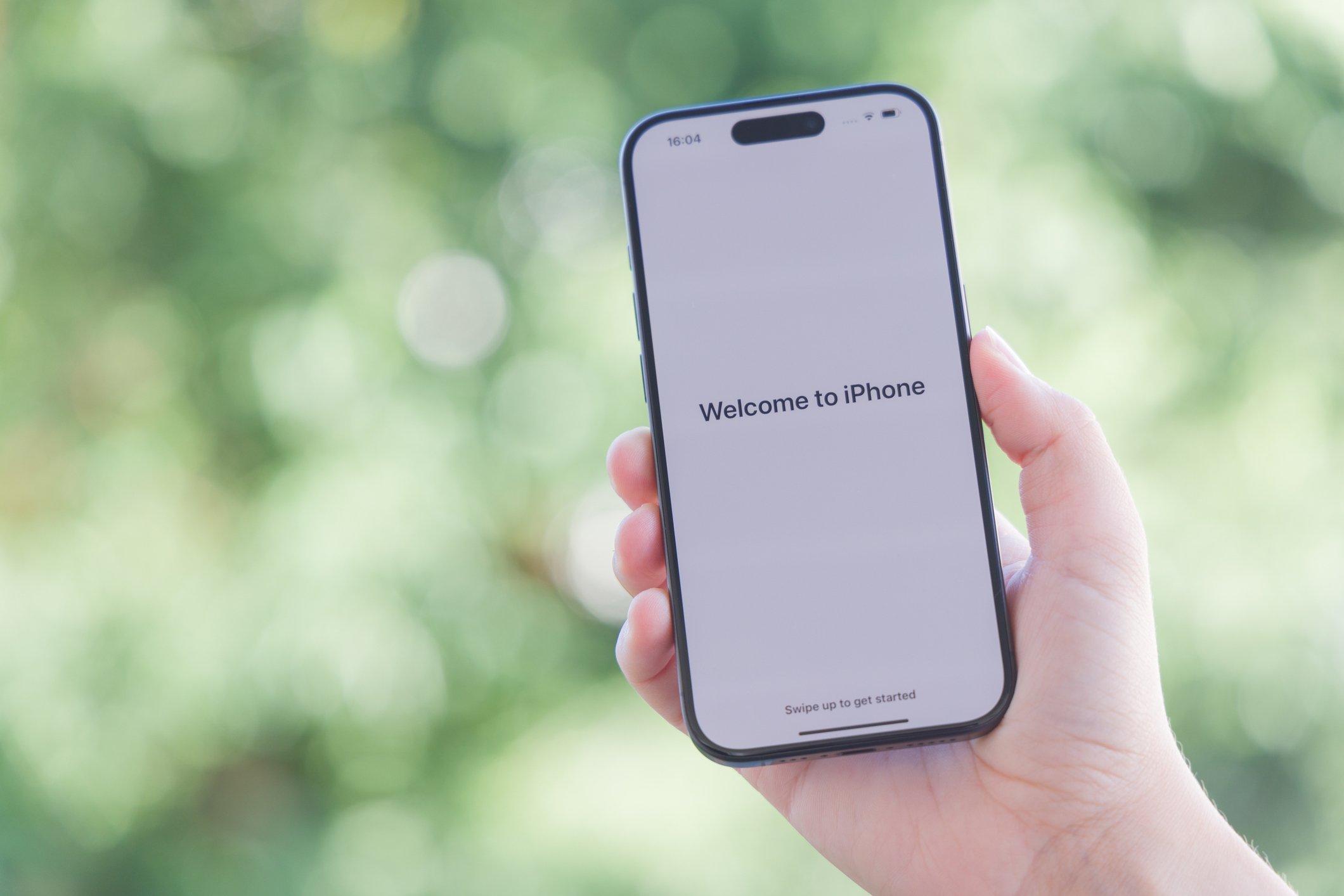
خرید یک آیفون جدید تنها شروع ماجراست. بسیاری از کاربران پس از روشن کردن دستگاه، بدون انجام تنظیمات مهم شروع به استفاده از آن میکنند؛ در حالی که با چند دقیقه زمان میتوان امنیت، عملکرد، عمر باتری و تجربه کاربری آیفون را به شکل قابل توجهی بهبود داد.
در این مقاله تمام تنظیماتی که پس از خرید آیفون باید انجام دهید را به صورت مرحلهبهمرحله بررسی میکنیم تا دستگاه شما از همان ابتدا با بهترین عملکرد آماده استفاده باشد.
۱. نسخه iOS را به آخرین نسخه بروزرسانی کنید
اولین کاری که باید انجام دهید، بررسی بروزرسانی نرمافزار است. بسیاری از مشکلات امنیتی، باگها و قابلیتهای جدید تنها با نصب آخرین نسخه iOS در دسترس قرار میگیرند.
مسیر:
Settings → General → Software Update
اگر بروزرسانی جدیدی وجود داشت، آن را دانلود و نصب کنید.
۲. Apple ID خود را ایجاد یا وارد کنید
بدون Apple ID بسیاری از امکانات آیفون غیرفعال خواهند بود.
با Apple ID میتوانید از امکانات زیر استفاده کنید:
- دانلود برنامه از App Store
- همگامسازی اطلاعات
- iCloud
- FaceTime
- iMessage
- Apple Pay (در کشورهای پشتیبانی شده)
در صورتی که قبلاً آیفون داشتهاید، با همان Apple ID وارد شوید تا اطلاعات قبلی بازیابی شوند.
۳. قابلیت Find My iPhone را خاموش کنید
یکی از مهم ترین کارهایی که باید بعد از وارد کردن اپل آی دی انجام دهید خاموش کردن Find My Iphone است.
به دلیل تحریم های اپل ، مشکل پریدن و غیر فعال شدن تبدیل به یک مشکل رایج در ایران شده که راه حل آن عوض کردن اپل آی دی است که اگر در این مواقع این گزینه فعال باشد یک هزینه ی هنگفتی دارد که برای هر کسی پرداخت آن سنگین میباشد.
مسیر:
Settings → Apple ID → Find My → Find My iPhone
حتماً گزینه ی زیر را خاموش کنید:
- Find My iPhone
۴. از اطلاعات خود نسخه پشتیبان تهیه کنید
فعال کردن iCloud Backup باعث میشود اطلاعات شما به صورت خودکار ذخیره شود.
مسیر:
Settings → Apple ID → iCloud → iCloud Backup
در صورت تعویض یا ریست کردن گوشی، تمام اطلاعات قابل بازیابی خواهند بود.
۵. تنظیمات حریم خصوصی را بررسی کنید
اپل کنترل کاملی روی دسترسی برنامهها در اختیار کاربران قرار داده است.
به بخش زیر مراجعه کنید:
Settings → Privacy & Security
موارد زیر را بررسی کنید:
- Location Services
- Camera
- Microphone
- Contacts
- Photos
- Bluetooth
- Tracking
به هر برنامه فقط مجوزهای مورد نیاز را بدهید.
۶. Face ID را به درستی تنظیم کنید
Face ID علاوه بر باز کردن قفل گوشی برای موارد زیر نیز استفاده میشود:
- ورود به برنامهها
- پرداختها
- دانلود از App Store
- مدیریت رمزها
برای عملکرد بهتر، چهره خود را در نور مناسب اسکن کنید.
۷. رمز عبور قوی انتخاب کنید
به جای رمز چهار رقمی، از رمز شش رقمی یا رمز سفارشی استفاده کنید.
این کار امنیت اطلاعات شما را چند برابر افزایش میدهد.
۸. Battery Health و شارژ بهینه را فعال کنید
برای افزایش طول عمر باتری:
Settings → Battery → Battery Health & Charging
گزینه Optimized Battery Charging را فعال کنید.
این قابلیت از شارژ مداوم ۱۰۰ درصد جلوگیری کرده و استهلاک باتری را کاهش میدهد.
۹. اعلانهای اضافی را مدیریت کنید
بسیاری از برنامهها پس از نصب اعلانهای غیرضروری ارسال میکنند.
از مسیر:
Settings → Notifications
اعلان برنامههایی که نیازی ندارید را غیرفعال کنید تا تمرکز بیشتری داشته باشید و مصرف باتری کاهش یابد.
۱۰. مرکز کنترل (Control Center) را شخصیسازی کنید
Control Center دسترسی سریع به امکانات مهم را فراهم میکند.
پیشنهاد میشود گزینههای زیر را اضافه کنید:
- Screen Recording
- Low Power Mode
- Flashlight
- Calculator
- Camera
- Notes
- Dark Mode
- Hearing
۱۱. حالت Dark Mode را فعال کنید
اگر نمایشگر آیفون شما OLED است، استفاده از حالت تیره علاوه بر زیبایی، مصرف انرژی را نیز کاهش میدهد.
Settings → Display & Brightness
۱۲. سرویسهای مکانیابی را بهینه کنید
همه برنامهها نیازی به دسترسی دائمی به موقعیت مکانی ندارند.
برای هر برنامه یکی از گزینههای زیر را انتخاب کنید:
- Never
- Ask Next Time
- While Using the App
- Always
پیشنهاد میشود اکثر برنامهها روی While Using the App قرار گیرند.
۱3. قابلیت AutoFill Passwords را فعال کنید
آیفون میتواند رمزهای عبور شما را به صورت ایمن ذخیره کند.
Settings → Passwords
این ویژگی باعث میشود دیگر نیازی به حفظ کردن رمزهای متعدد نداشته باشید.
۱4. قابلیت iCloud Photos را فعال کنید
اگر فضای کافی در iCloud دارید، فعال کردن این گزینه باعث میشود:
- تصاویر همیشه پشتیبان داشته باشند.
- بین آیفون، آیپد و مک همگام شوند.
- در صورت تعویض گوشی عکسها از بین نروند.
۱5. مصرف باتری برنامهها را بررسی کنید
گاهی برخی برنامهها در پسزمینه مصرف بالایی دارند.
Settings → Battery
در این قسمت میتوانید میزان مصرف هر برنامه را مشاهده کنید.
۱6. بروزرسانی خودکار برنامهها را فعال کنید (اختیاری)
Settings → App Store
گزینههای زیر را فعال کنید:
- App Updates
- Automatic Downloads
این کار باعث میشود همیشه آخرین نسخه برنامهها را در اختیار داشته باشید.
۱7. قابلیت Emergency SOS را تنظیم کنید
این ویژگی در شرایط اضطراری بسیار کاربردی است.
میتوانید مخاطبین اضطراری خود را ثبت کنید تا در مواقع لازم به سرعت با آنها تماس گرفته شود.
۱8. Siri را شخصیسازی کنید
در تنظیمات Siri میتوانید:
- زبان را تغییر دهید.
- صدای Siri را انتخاب کنید.
- میانبرهای شخصی ایجاد کنید.
اشتباهات رایج کاربران بعد از خرید آیفون
- نصب برنامه از منابع نامعتبر
- استفاده از شارژرهای غیراستاندارد
- نگرفتن نسخه پشتیبان
- نادیده گرفتن بروزرسانیهای iOS
- دادن دسترسی غیرضروری به برنامهها
- استفاده نکردن از رمز عبور قوی
جمعبندی
تنظیم صحیح آیفون در همان روزهای ابتدایی استفاده، علاوه بر افزایش امنیت، باعث بهبود عملکرد دستگاه، افزایش طول عمر باتری و محافظت از اطلاعات شخصی شما میشود. پیشنهاد میکنیم پس از خرید آیفون، تمام مراحل این راهنما را به ترتیب انجام دهید تا تجربهای سریع، ایمن و بدون دردسر از اکوسیستم اپل داشته باشید.